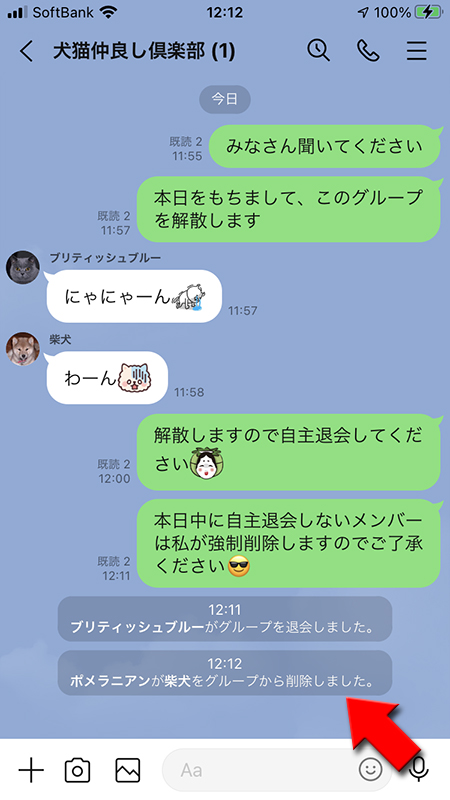
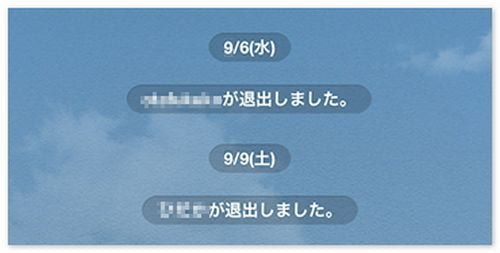
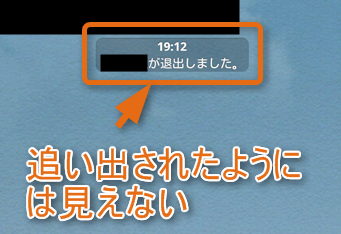
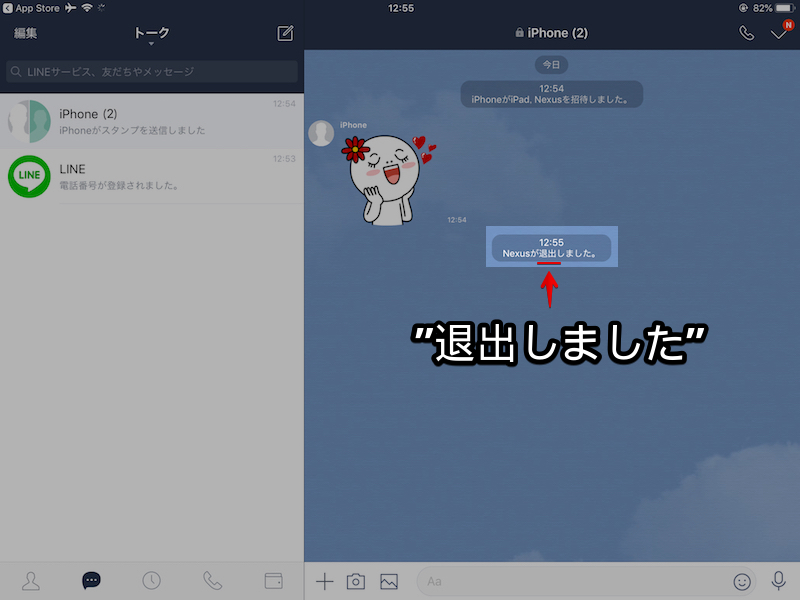
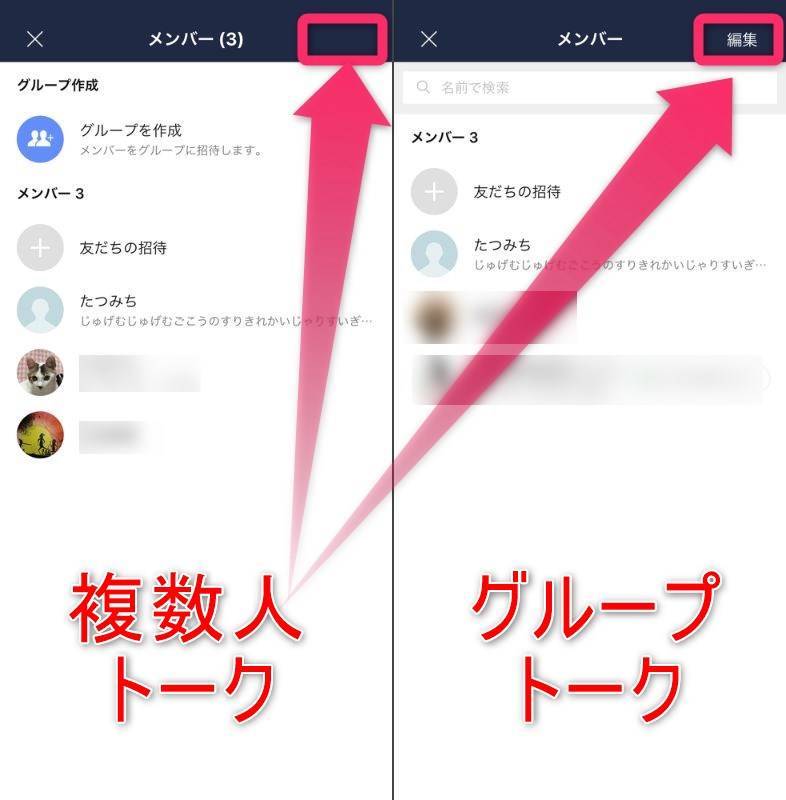
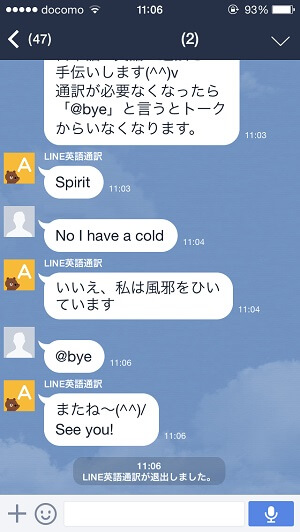
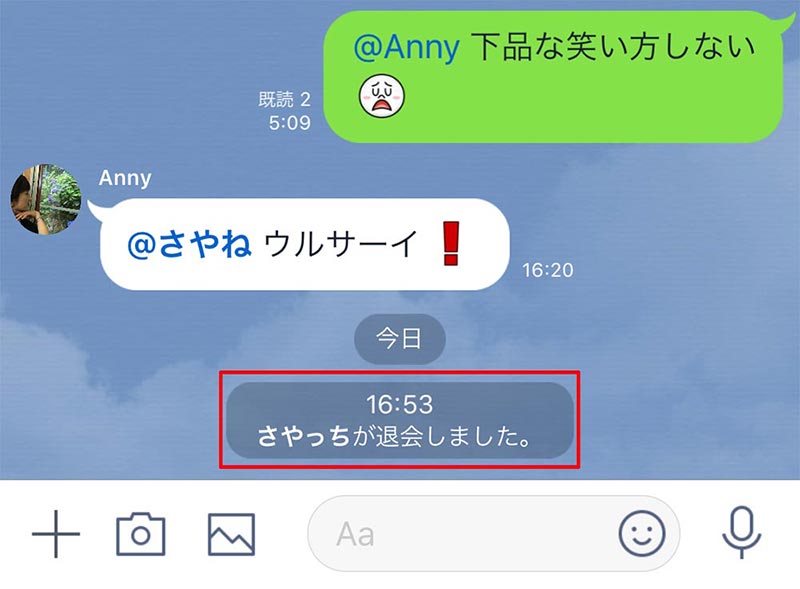
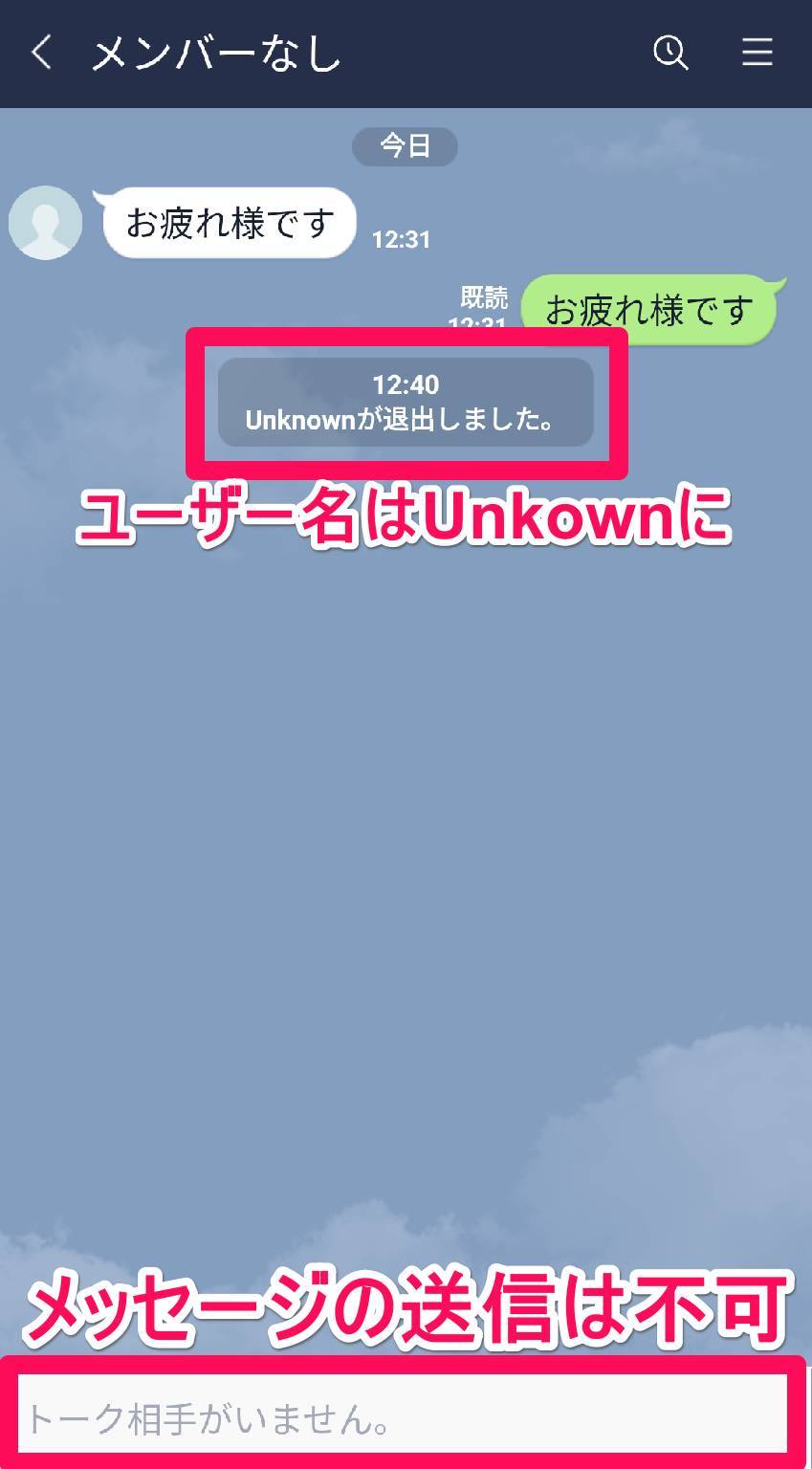
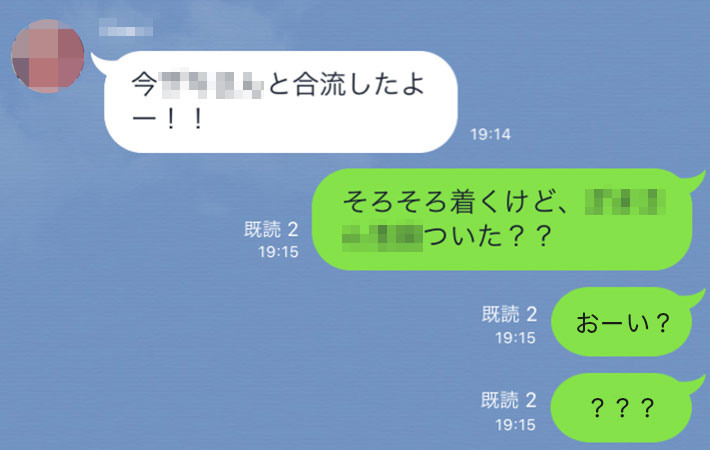
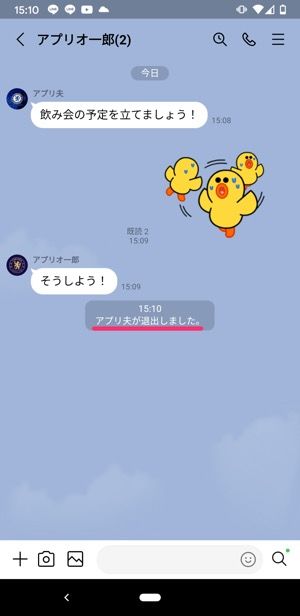
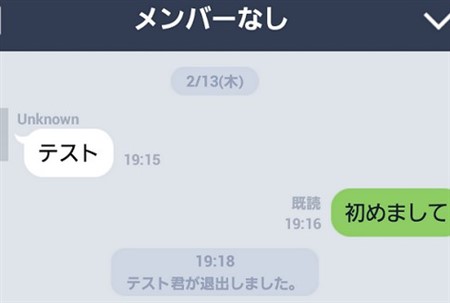
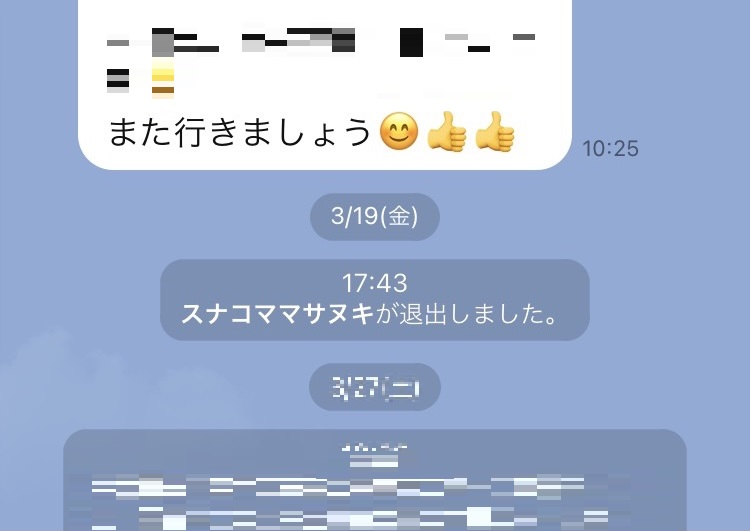
「退出しました」と表示される理由と対処法 まずはグループや複数人でのトーク画面で 「〇〇が退出しました」 と表示された場合から確認していきましょう。 3人以上でトークができるグループや複数人トークで「退出しました」と見れば、そのコミュニティを抜けたのかな?と何となく 相
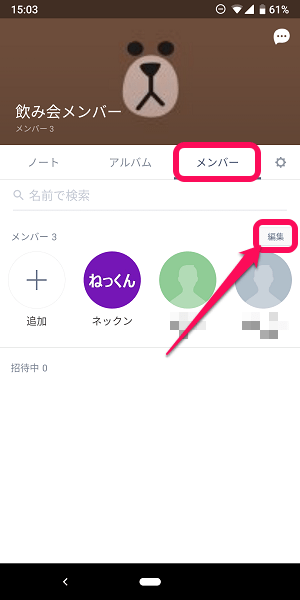
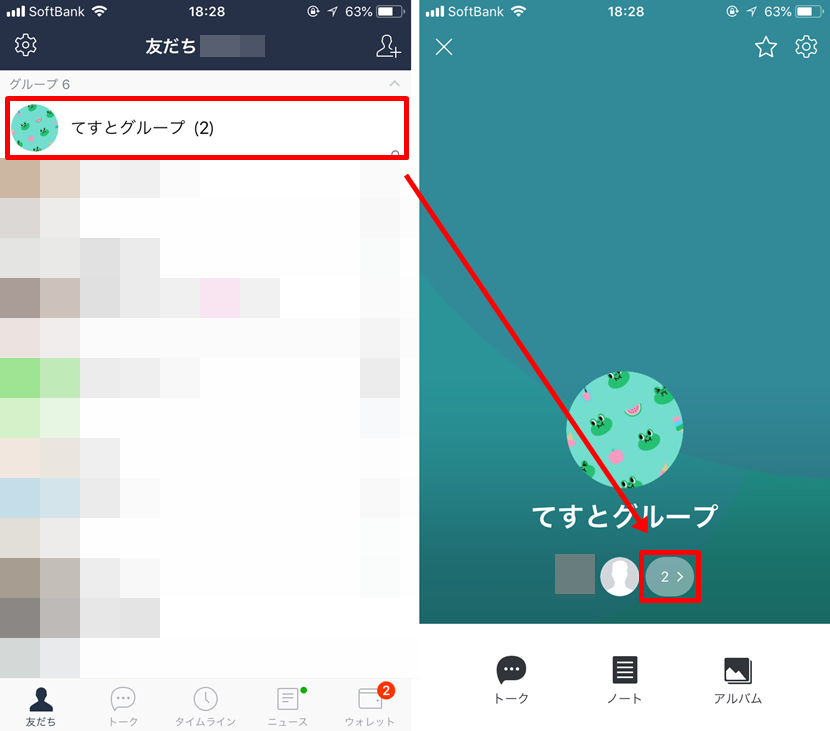
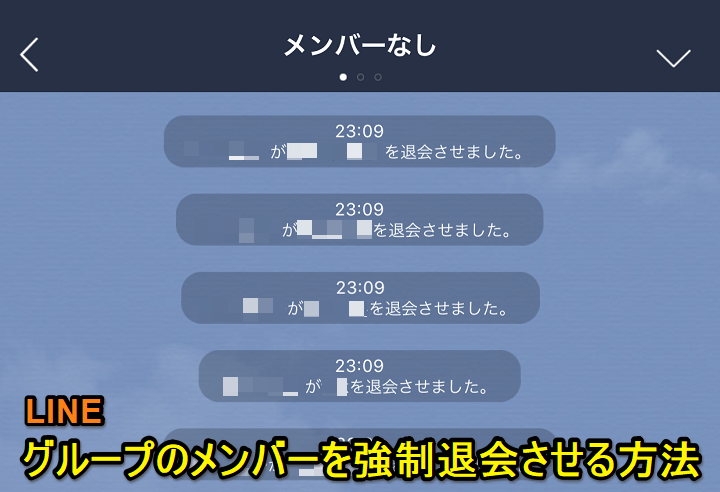
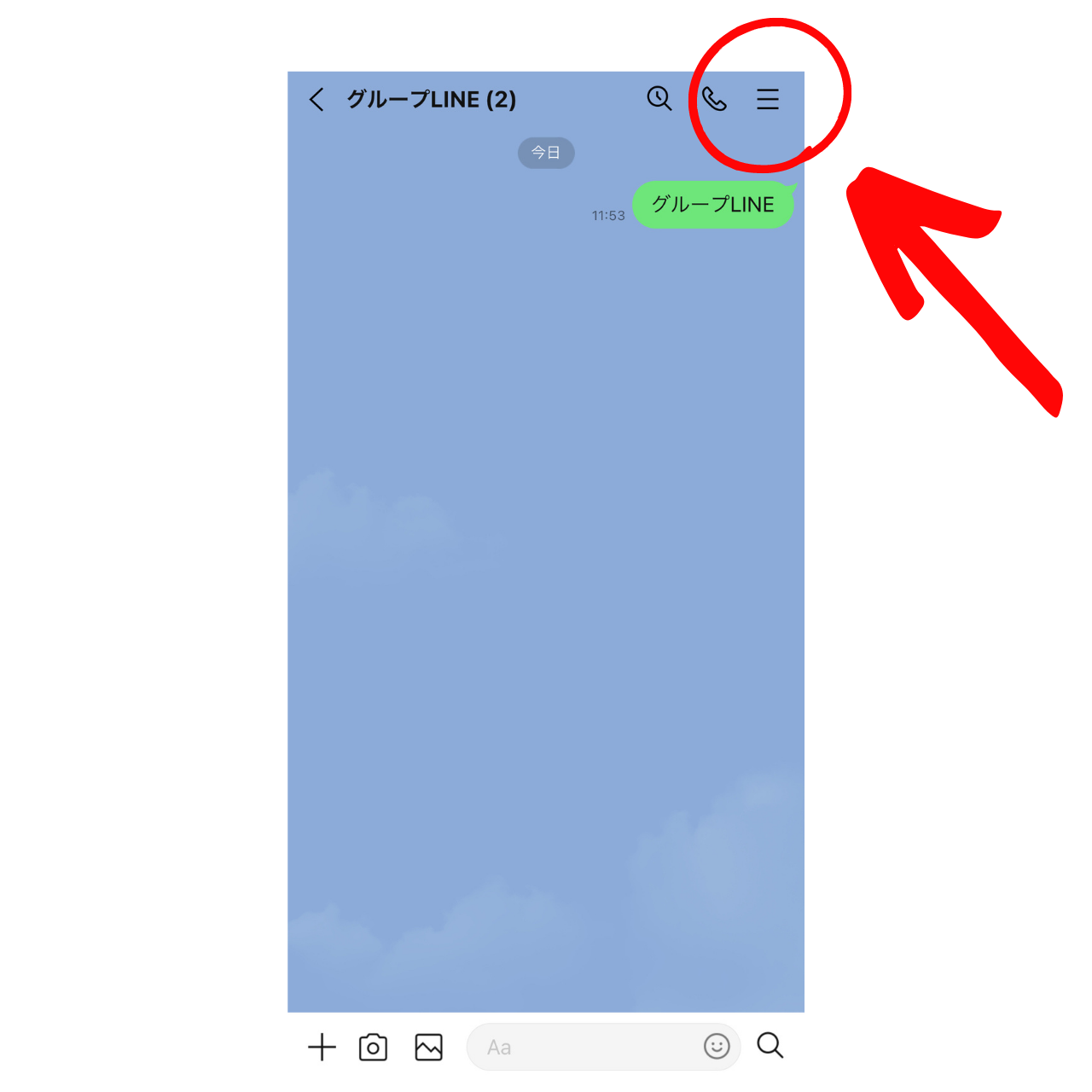
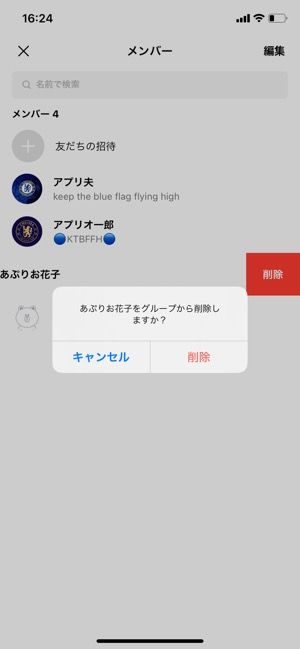
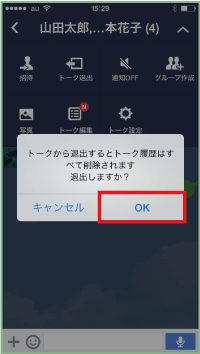
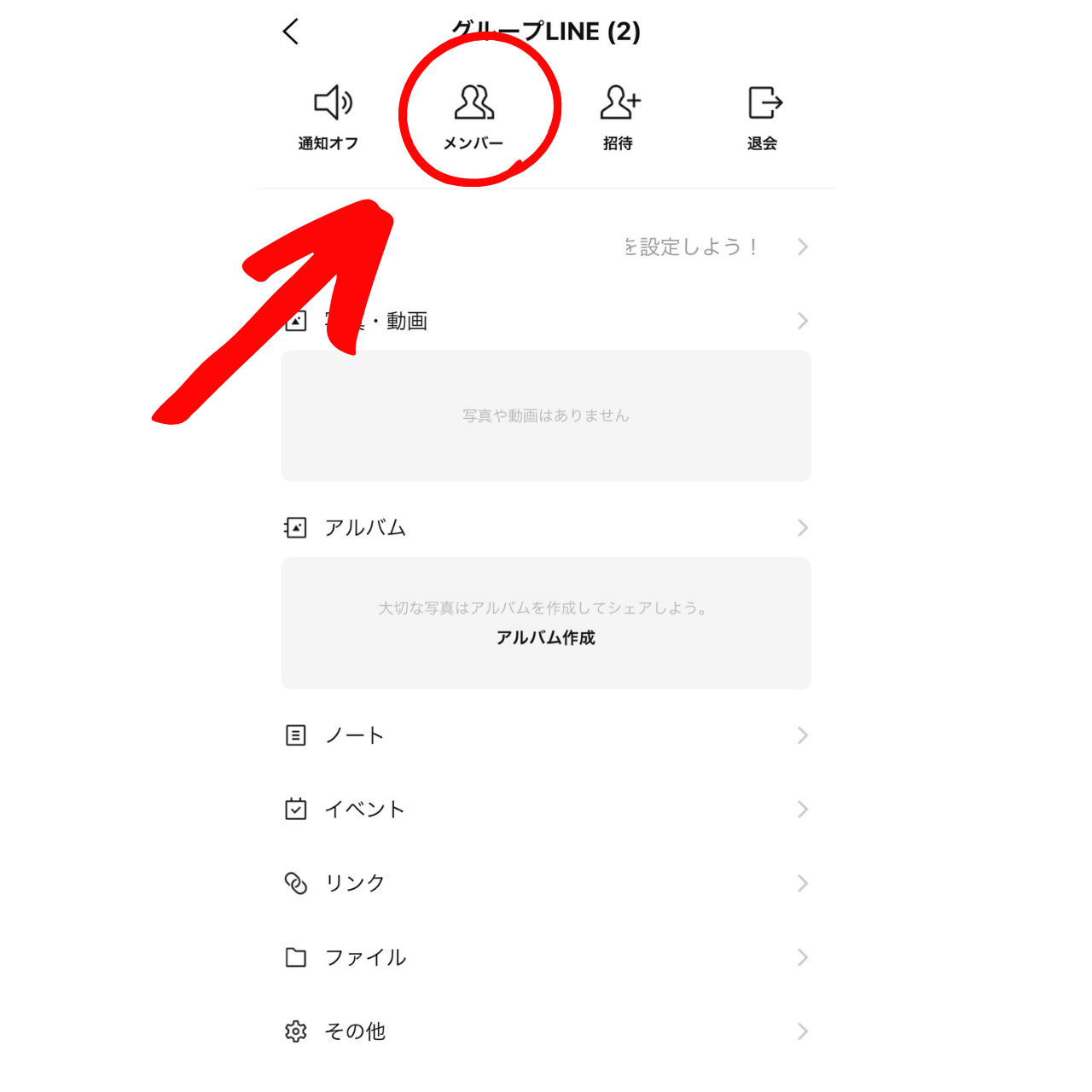
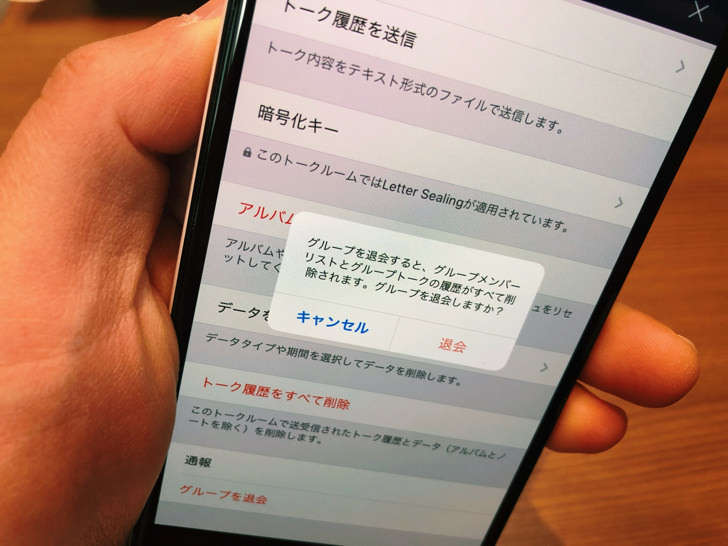
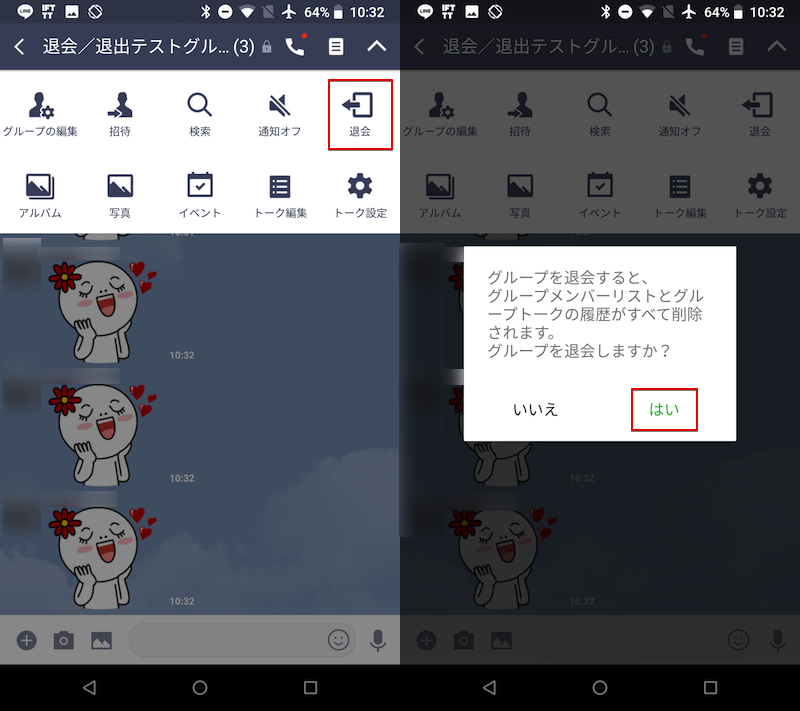
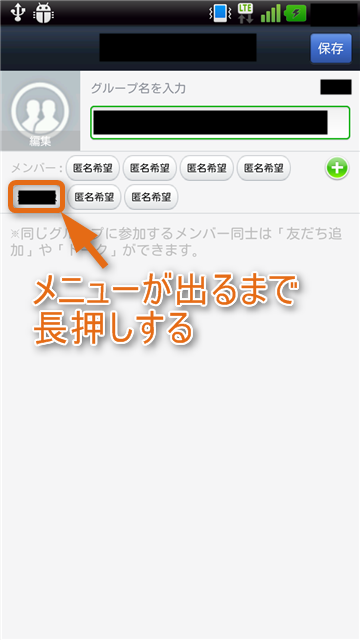
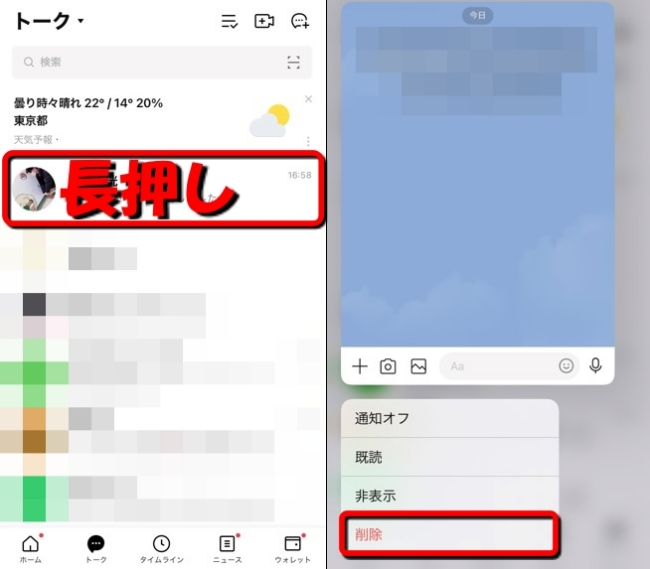
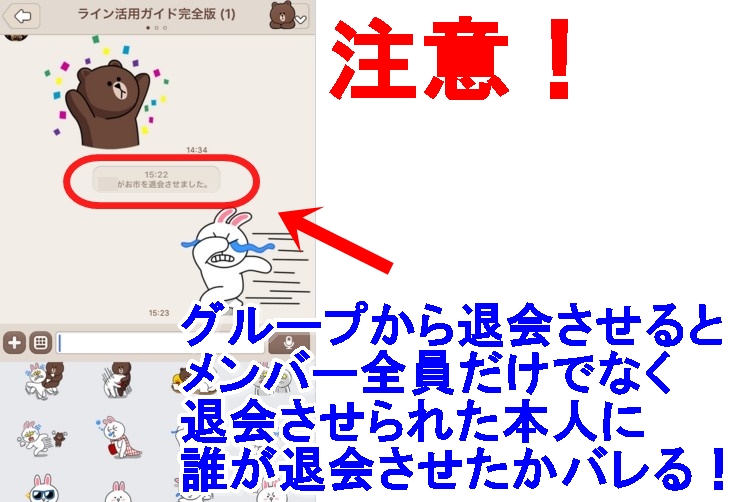
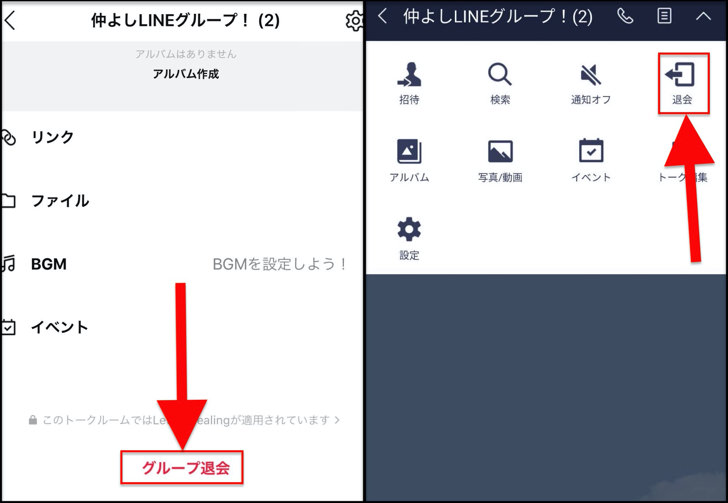
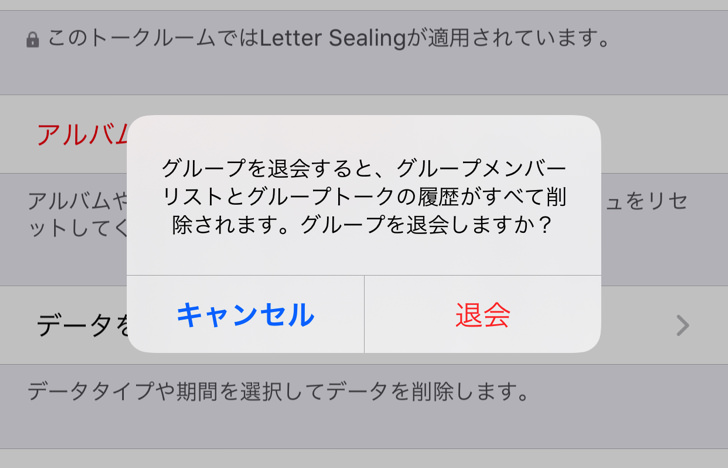
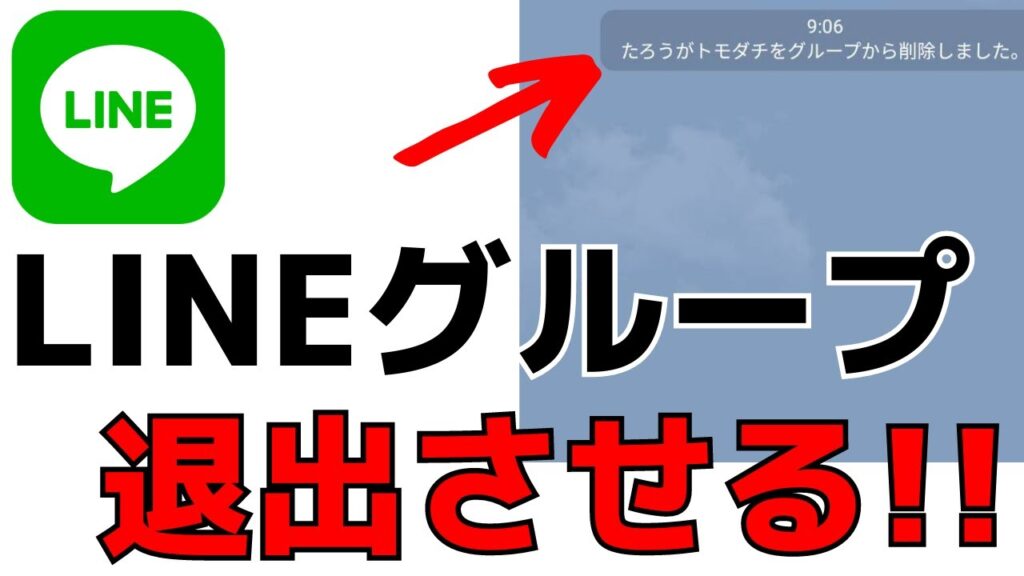
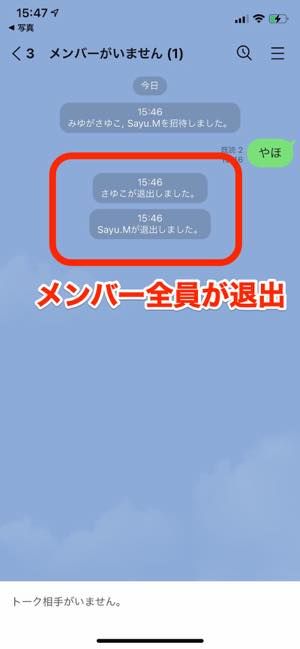
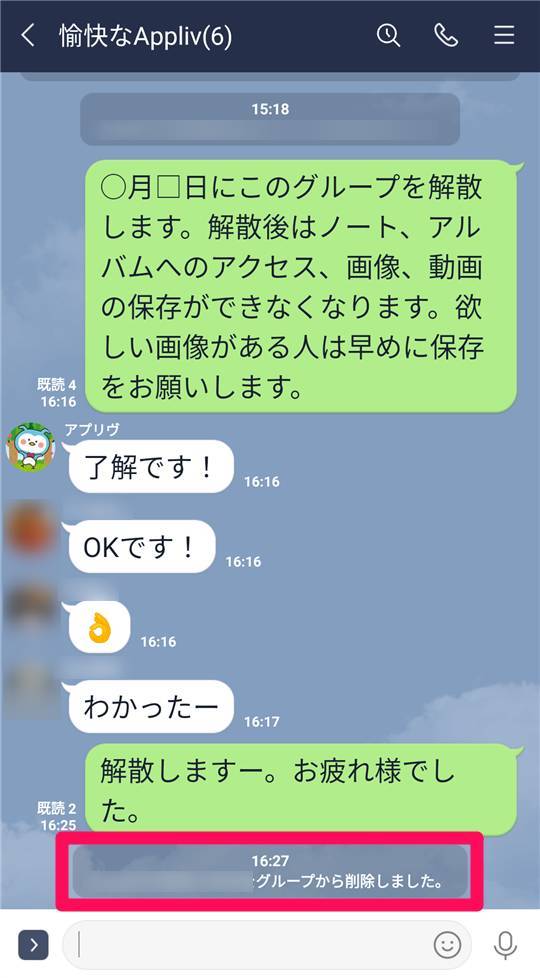
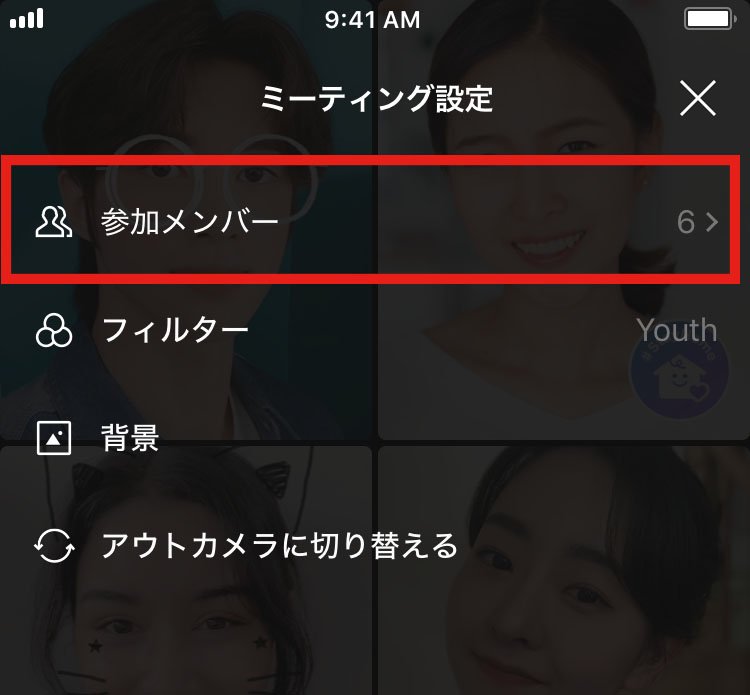
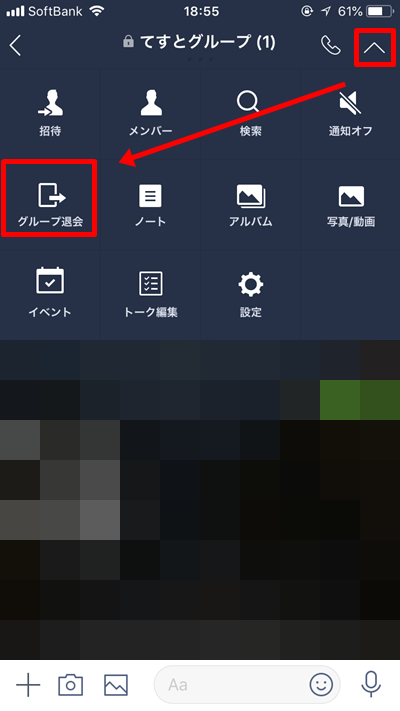
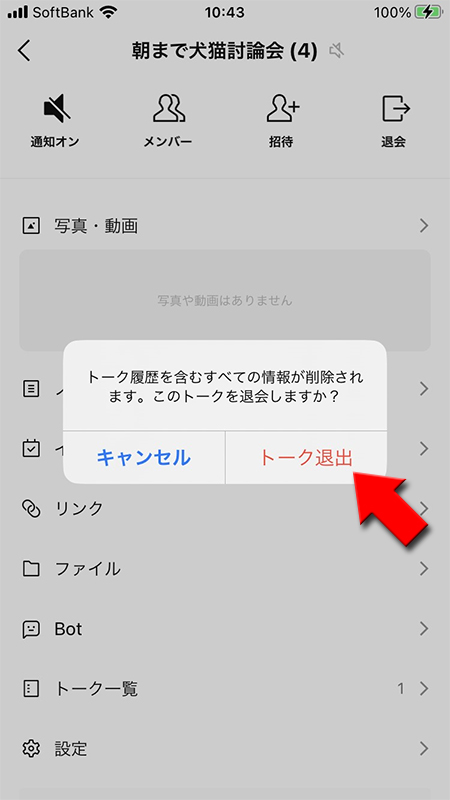
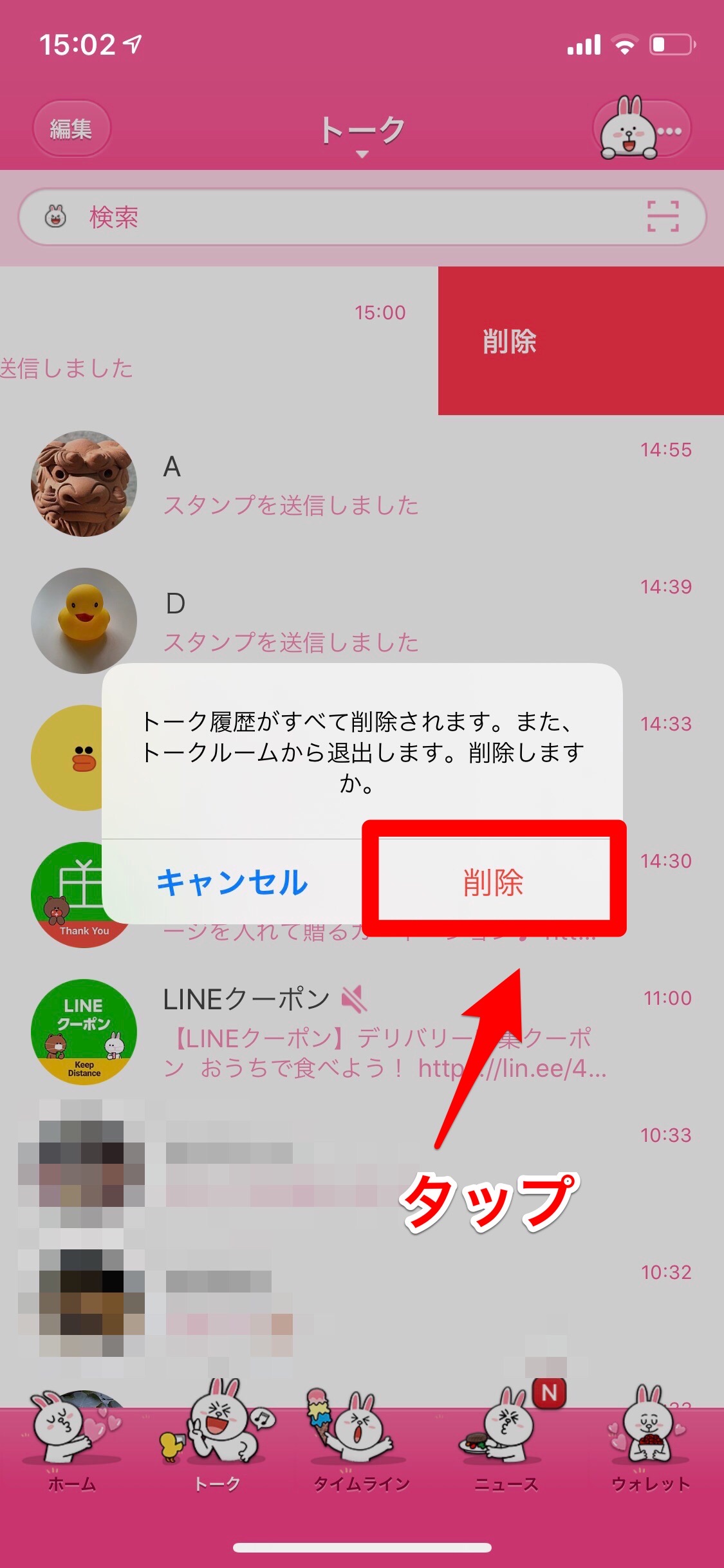
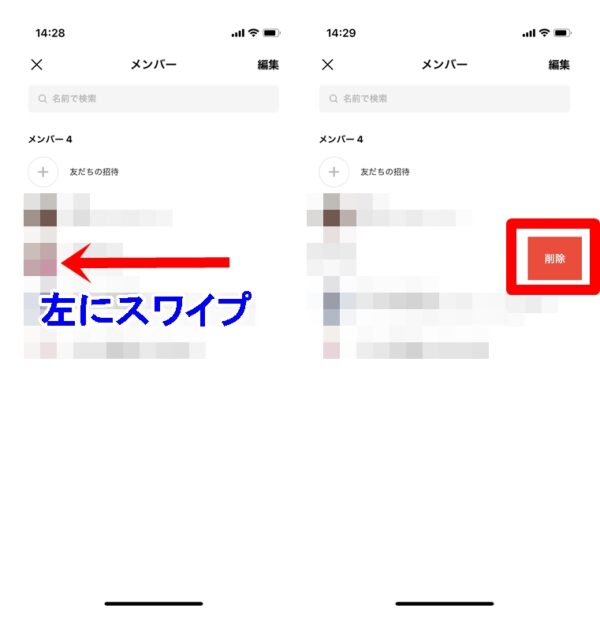
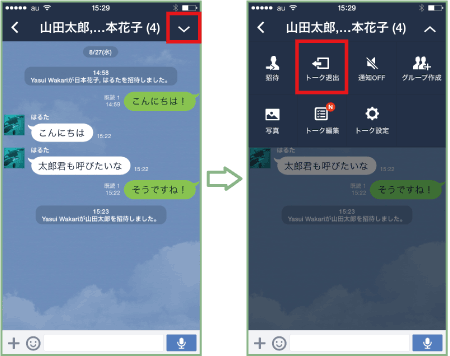
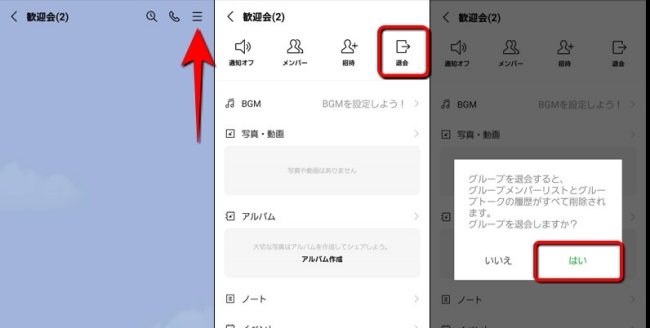
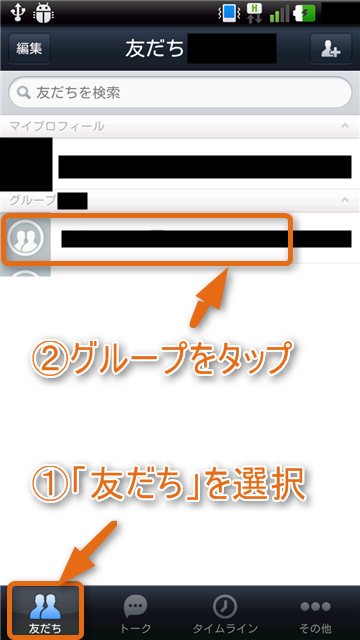
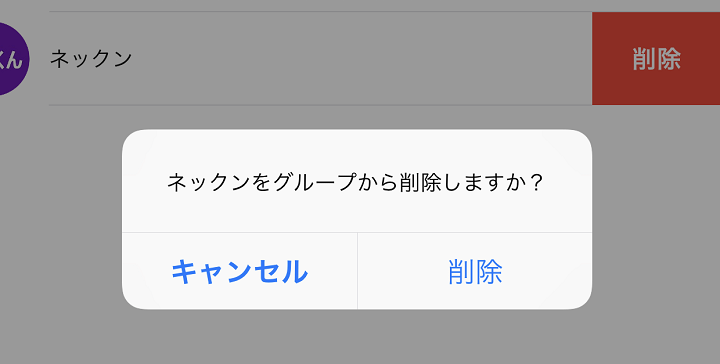
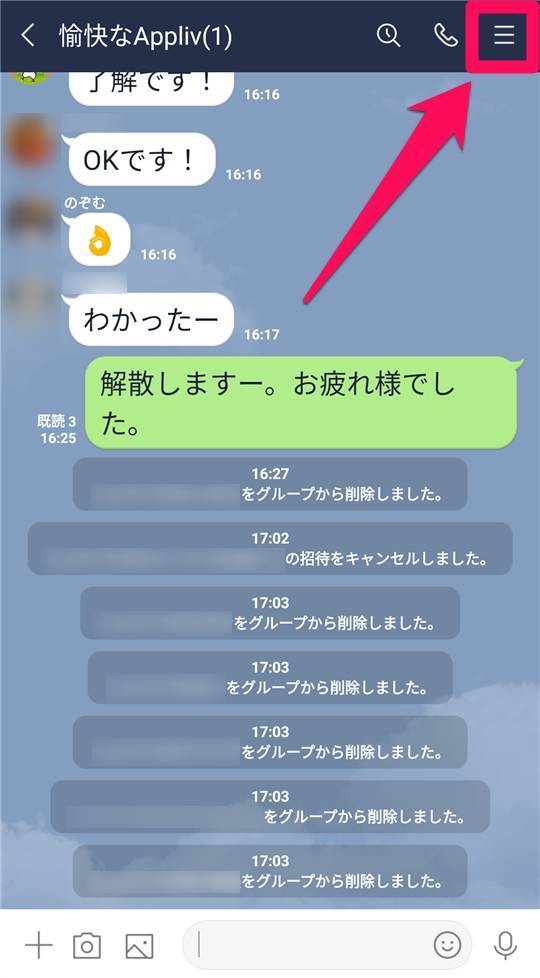
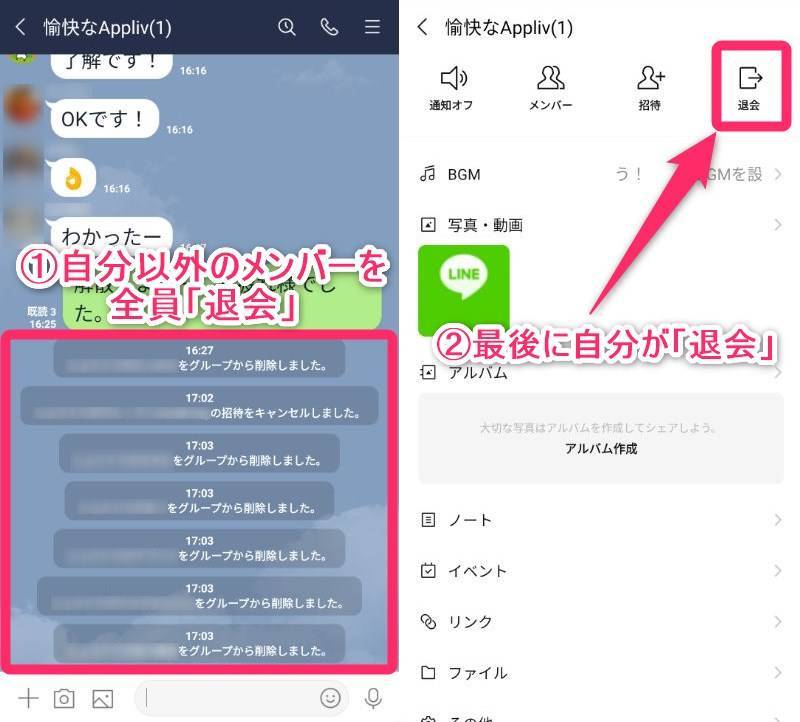
ライン トーク 退出させる-メンバーを削除すると、「削除」状態で 7 日間データが保管された後、完全に削除されます。削除後 7 日以内であれば削除を取り消すことができます。 不在設定があるメンバーを削除した場合、 削除を取り消すと不在設定は解除されます。 グループトーク解散の手順 現在lineには、 既存のグループトークを解散させる機能はありません。 ではどうやって解散させるのか? 方法は1つ。 グループ内のメンバー全員を退会させた後、自分もそのグループを退出する のです。 グループトークのメンバー一覧から、退会させるメン
ライン トーク 退出させるのギャラリー
各画像をクリックすると、ダウンロードまたは拡大表示できます
 |  |  |
 |  |  |
 |  |  |
 |  | |
「ライン トーク 退出させる」の画像ギャラリー、詳細は各画像をクリックしてください。
 |  | |
 |  |  |
 |  |  |
 |  |  |
「ライン トーク 退出させる」の画像ギャラリー、詳細は各画像をクリックしてください。
 |  |  |
 |  |  |
 |  |  |
 |  |  |
「ライン トーク 退出させる」の画像ギャラリー、詳細は各画像をクリックしてください。
 |  |  |
 |  |  |
 |  |  |
 |  |  |
「ライン トーク 退出させる」の画像ギャラリー、詳細は各画像をクリックしてください。
 |  | |
 |  |  |
 |  |  |
 |  |  |
「ライン トーク 退出させる」の画像ギャラリー、詳細は各画像をクリックしてください。
 |  | |
 |  | |
 |  | |
 |  |  |
「ライン トーク 退出させる」の画像ギャラリー、詳細は各画像をクリックしてください。
 |  | |
 |  |  |
 |  |  |
 |  | |
「ライン トーク 退出させる」の画像ギャラリー、詳細は各画像をクリックしてください。
 |  |  |
 |  |  |
 |  | |
 |  |  |
「ライン トーク 退出させる」の画像ギャラリー、詳細は各画像をクリックしてください。
 |  |  |
 |  |  |
 | 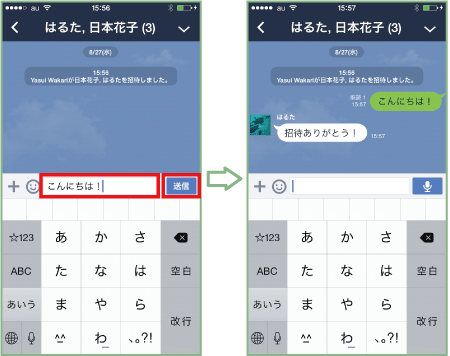 |
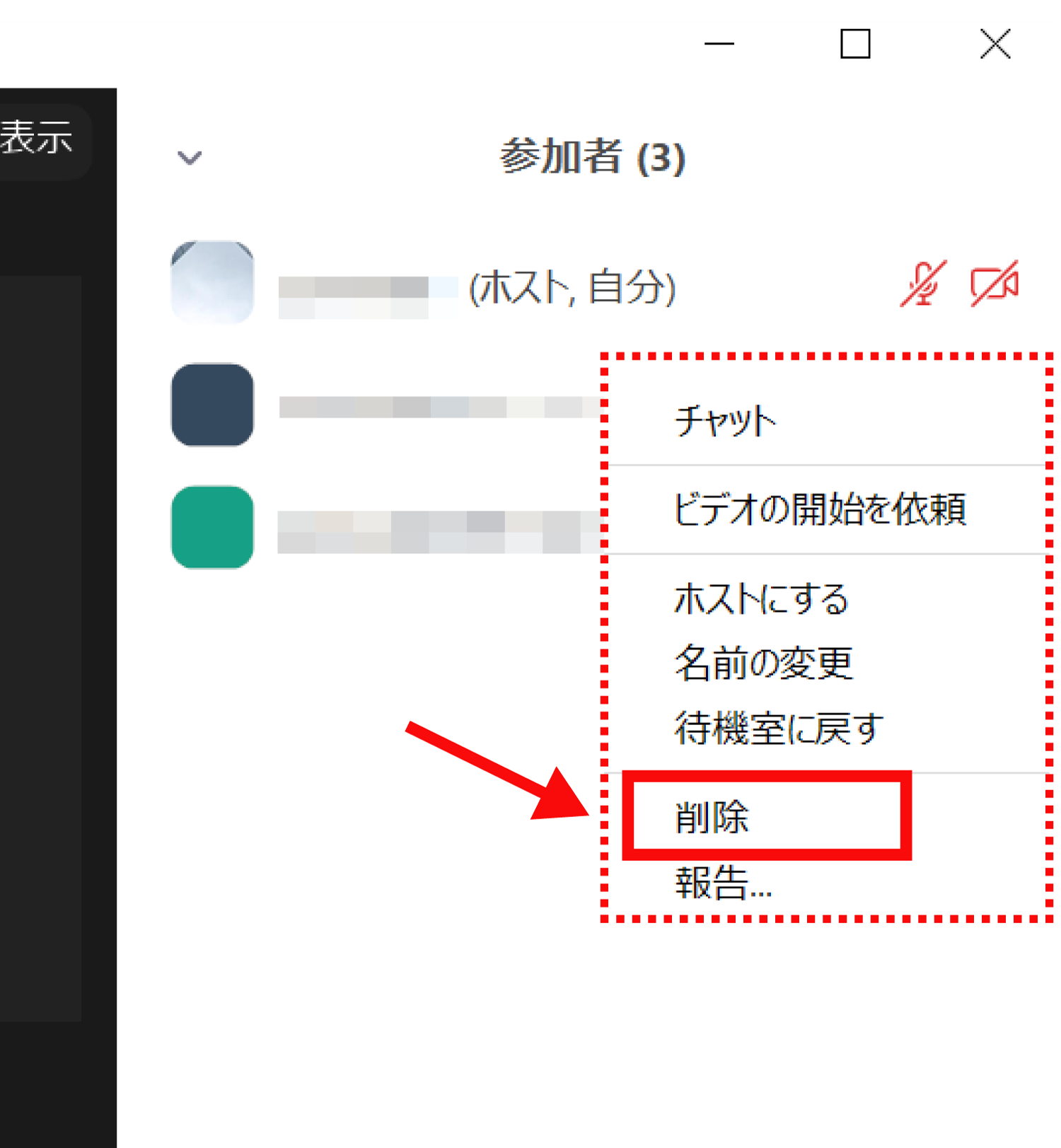
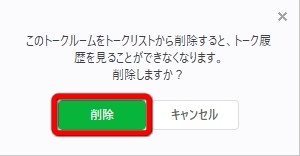
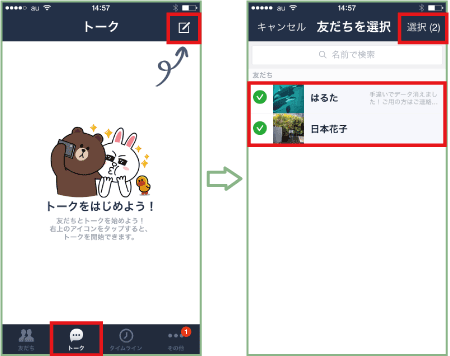
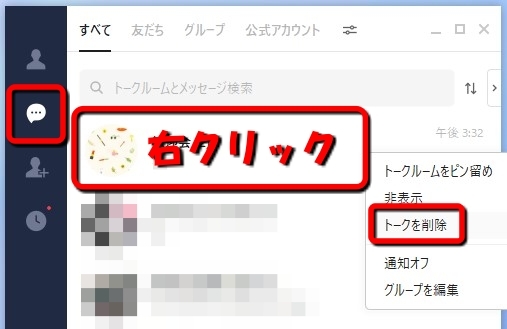
Botを含むトークルームをAPIで作成してトークをした後、 メンバーからトークルームのログを閲覧できない状態にしたいと考えています。 ログを閲覧できないようにするには、 Botを含むトークルームからメンバーを退室させる、 または、トークルームを削除するという方法を考えており 表示された友達一覧の中から、トークに参加させたいメンバーを選ぶ Step 4 「グループに自動追加」をチェック入れ画面右上の「OK」をタップする 以上の流れで、LINE友だちを強制的に参加させるグループを作ることができます。 Part2:LINEグループの種類
Incoming Term: ライン トーク 退出させる,


